
Mencetak Foto dari Komputer
Bagian ini menjelaskan cara mencetak foto dengan My Image Garden.
Bagian ini menggunakan jendela yang ditampilkan ketika sistem operasi Windows 8.1 (selanjutnya disebut Windows 8.1) digunakan.
-
Buka penutup depan.
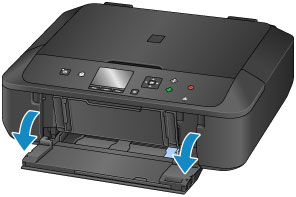
-
Tarik keluar kotak kertas sampai berhenti.
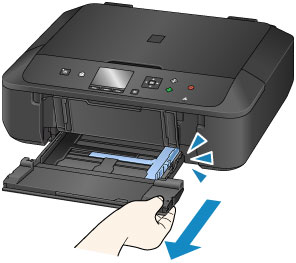
-
Geser pemandu kertas (A) ke sisi terluar.
-
Muatkan kertas secara vertikal DENGAN SISI PENCETAKAN MENGHADAP KE BAWAH.
Dorong tumpukan kertas sepenuhnya ke bagian belakang kotak kertas.
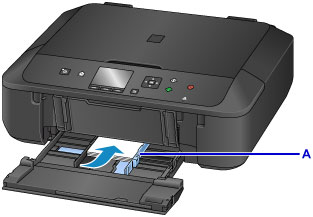
-
Sejajarkan pemandu kertas dengan lebar kertas.
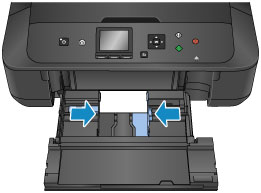
-
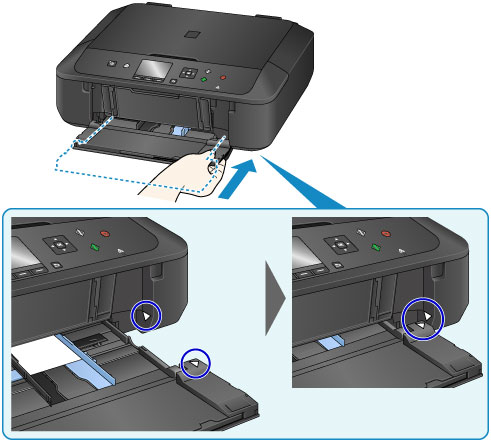
Dorong kotak kertas ke belakang sampai panah (
 ) sejajar dengan panah (
 ).
).Setelah mendorong kembali kotak kertas, layar pendaftaran informasi kertas ditampilkan pada LCD.
-
Pilih ukuran dan tipe kertas yang dimuatkan dalam kotak kertas pada Uk. hlmn(Page size) dan Tipe(Type), kemudian tekan tombol OK.
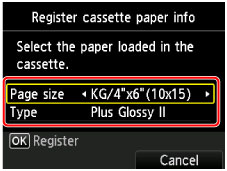
Jika pesan ditampilkan pada layar, ikuti arahan dalam pesan untuk menyelesaikan pendaftaran.
-
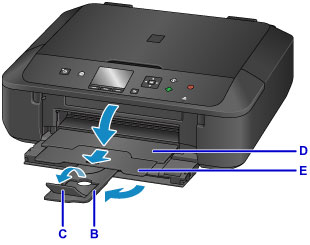
Panjangkan pendukung kertas (B).
-
Buka perpanjangan tatakan keluaran (C).
-
Buka tatakan keluaran kertas (D) secara perlahan.
-
Panjangkan pendukung keluaran kertas (E).
-
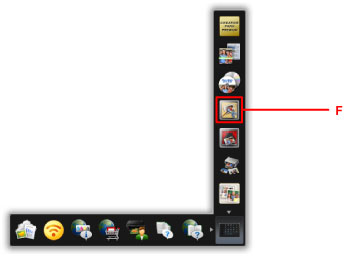
Klik ikon My Image Garden (F) dalam Quick Menu.
Layar Menu Panduan(Guide Menu) ditampilkan.
 Catatan
- Jumlah dan tipe ikon yang ditampilkan bervariasi tergantung pada wilayah Anda, pencetak/pemindai yang terdaftar dan aplikasi yang diinstal.
-
Klik ikon Pencetakan Foto(Photo Print) (G).
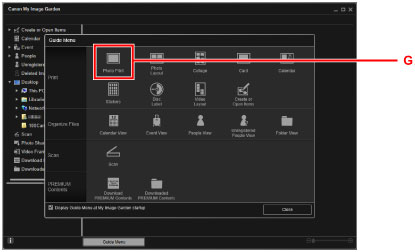
-
Klik folder (H) dengan foto yang ingin Anda cetak.
-
Klik foto (I) yang ingin Anda cetak.
Untuk Windows:
Untuk memilih dua foto atau lebih setiap kalinya, klik foto sambil menekan tombol Ctrl.
Untuk Mac OS:
Untuk memilih dua foto atau lebih setiap kalinya, klik foto sambil menekan tombol perintah.
-
Klik Cetak(Print) (J).
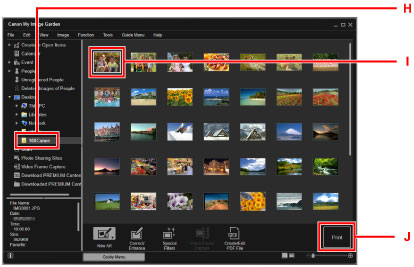
-
Tentukan jumlah salinan, nama mesin Anda, tipe media, dan lainnya (K).
-
Klik Cetak(Print) (L).
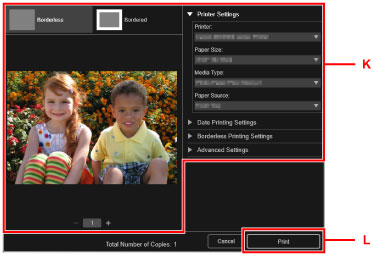
Untuk Mac OS:
Klik OK ketika pesan konfirmasi muncul, kemudian klik Cetak(Print).
Catatan
-
My Image Garden memungkinkan Anda menggunakan gambar pada komputer Anda, seperti foto yang diambil dengan kamera digital, dengan banyak cara.
- Petunjuk My Image Garden (Windows)
- Petunjuk My Image Garden (Mac OS)
